MDict Android 版安装与词典导入 — v2.3.7 完整指南
版本现状
MDict Android 官方最新版本是 2.3.7(2022 年发布,v2.3 系列的最后一个更新)。目前已停更,社区推荐用 DictTango 作为功能更完善的替代(DictTango 使用完全相同的 mdx/mdd 格式,界面更现代,支持悬浮窗宽度调整、文本选择控制等新特性,详见 FreeMdict Forum DictTango 专区)。但原版 MDict Android 仍然好用,下面的安装和导入步骤同样适用于 DictTango。
安装方式
两种途径:
- Google Play:搜索"MDict",开发者为"cn.mdict",直接下载安装;
- 本地 APK:从官网下载页面拿到
MDict_2.3.7.apk,用文件管理器打开 APK 安装(需要在设置中允许安装未知来源应用)。
安装包约 5MB,不申请敏感权限。v2.2.x 及更早版本已不推荐使用——mdd 2.0 格式不支持,悬浮窗功能缺失。
词典目录准备
这是 Android 版最关键的一步。MDict 约定了固定的词典存放路径:
手机内部存储 → mdict → doc/在新版 Android 设备(Android 11+)上,这个路径默认不存在,需要手动创建:
- 打开手机自带的文件管理器;
- 进入"手机"或"内部存储"根目录;
- 新建文件夹
mdict(注意小写); - 进入
mdict文件夹,再新建子文件夹doc。
也可以在电脑上用数据线连接手机后直接创建,或者用 AirDroid、ES 文件管理器等工具创建。目录名必须严格是 mdict/doc/,大小写敏感——如果你建的是 MDict 或 Doc,MDict 会找不到。
导入词典文件
把 mdx/mdd 文件拷到手机后:
- 连接电脑,把
.mdx、同名的.mdd、可选的.css文件直接拖进mdict/doc/; - 断开数据线,打开 MDict;
- 切换到"词库"标签,MDict 会自动扫描
mdict/doc/下的所有词典。
如果 MDict 没自动发现新词典,在「设置 → 词库 → 重新扫描」手动触发一次。
Android 外部存储权限
Android 11 的分区存储(Scoped Storage)机制对文件访问做了限制。如果 MDict 报"无权限访问 mdict/doc/",需要在手机设置中手动授权:
设置 → 应用 → MDict → 权限 → 存储 → 允许部分国产 ROM(MIUI、EMUI、ColorOS)的权限设置入口不同,但路径大同小异。
词典管理界面
Android 版有三个核心标签页:
- 所有词典:手机上装的全部词典,按字母排序;
- 分组:手动创建的词典分组,支持联合查询;
- 语音库:已导入的真人发音库列表。
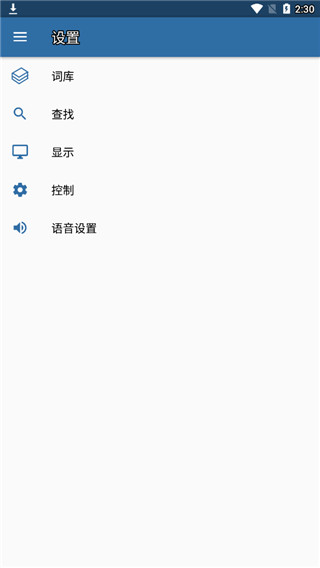
顶部栏的菜单按钮(三条横线或三点)可以进入词库管理、显示设置、语音设置等。设置页面提供了五大核心配置入口:词库、查找、显示、控制、语音设置。