同一套 mdx 词库跑遍 Windows、Android、iPhone、Mac 全平台
跨平台一致性原理
mdx/mdd 文件是纯数据格式,与操作系统和运行平台无关。MDict 在四个平台上使用的核心读取引擎是同源的——PC 版 C++、Android 版 Java、iOS 版 Objective-C、Mac 版 Swift 都调用了相同的 mdx 解析逻辑,因此同一个 mdx 文件在任何平台上的渲染效果应当基本一致。
实践中你只需要注意一个问题:每个平台的词库存放目录约定不同,拷贝时选对位置就行。
Windows PC
词库目录可以在安装时自定义,默认是安装目录下的 content 子文件夹,也可以在设置里添加多个外部目录。MDict 会扫描这些目录下所有 .mdx 文件并自动注册。
对于包含发音和图片的词典,确保 .mdx 和 .mdd(以及 .css)文件放在同一个目录下、文件名完全一致——这点在跨平台时尤其重要,很多人从 Android 拷贝到 PC 时不小心把 mdd 留在手机上,导致 PC 版打开词典只有正文没有图片和发音。
Android
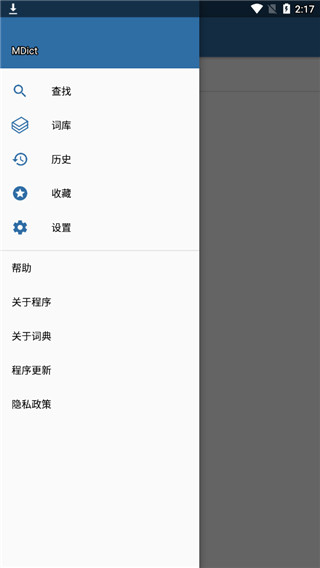
MDict Android 版 v2.3.7 有一个硬性约束:词库必须放在 /sdcard/mdict/doc/ 目录下。这是旧版 Android 的外部存储规范,新版 Android 设备需要手动创建这个路径(文件管理器新建目录:根目录 → mdict → 子目录 doc)。
也可以在「设置 → 词库 → 额外词库目录」中添加自定义路径,但官方文档明确建议首选默认目录,自定义目录在部分机型上可能被系统权限拦截。
iOS
iOS 版 MDict 走 App Store 分发,应用内数据由系统管理。导入词库的方式有三种:
- iTunes 文件共享:连接电脑后在 iTunes 或 Finder 中找到 MDict App,把 mdx/mdd 文件拖进去;
- 其他 App 分享:在文件管理类 App(如文件、Documents)中选择 mdx 文件,用"分享"或"打开方式"发送给 MDict;
- 云盘同步:把词库放 iCloud Drive,MDict 内置文件浏览器直接读取。
iOS 版不需要关心目录结构,MDict 会自动处理同名关联。
macOS
Mac 版同样在 App Store 分发,导入方式与 iOS 类似,但因为 macOS 支持 Finder 直接访问应用沙盒文件夹,操作更便捷:打开 Finder → 前往 → 应用程序支持 → MDict → 把 mdx/mdd 文件放进去即可。
跨平台拷贝的实际流程
假设你在 PC 上整理了 10 本词典,要让 Android 和 iPhone 也能用:
- 把 PC 上那 10 个
.mdx+ 对应.mdd/.css全部拷到一个 U 盘或通过云盘同步; - 插到 Android 设备,用文件管理器把它们放进
/sdcard/mdict/doc/(如果不存在这个路径就手动创建); - 在 iPhone 上打开文件 App,从云盘或通过 AirDrop 接收这些文件,选择"打开方式 → MDict";
- 全部完成——四个平台同时拥有一模一样的 10 本词典,分组配置在 MDict 内部独立保存(各平台的分组配置互不影响)。
已知的版本差异点
虽然 mdx 数据本身跨平台一致,但不同平台的 MDict 版本差异会导致体验微妙差别:
- PC 1.3 RC4 对 mdx 2.x 格式支持不如 2.0 完善,个别词典可能出现词条丢失;
- Android v2.2 及更早版本不支持 mdd 2.0 格式,需要升级到 v2.3.7 或改用 DictTango;
- iOS 版长期不更新,社区反映 3D Touch 预览词条的功能在部分机型上失效。
版本兼容的详细排查方法见 mdx 版本兼容性排查。